
Kimi помогает собрать локальный upscale на ноутбуке с 4 ГБ
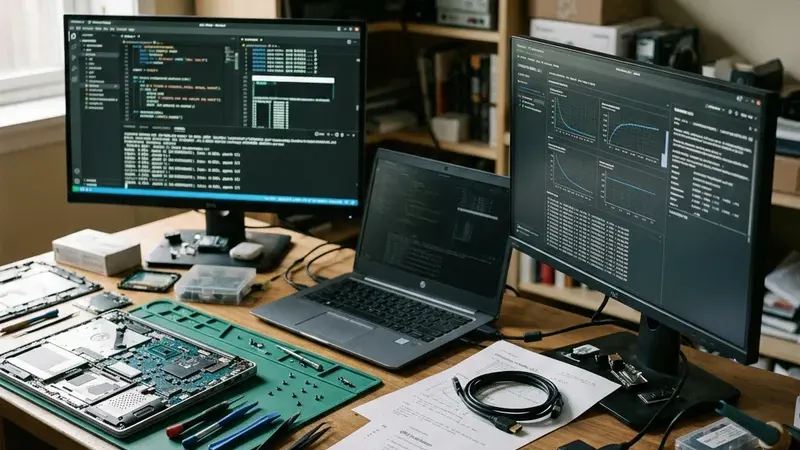
В Neoflex показали, как подступиться к обучению модели для улучшения старых фото и видео даже на слабом ноутбуке. Главная идея — не гнаться за «магическим» облаком, а собрать локальный прототип, который можно контролировать, донастраивать и использовать для своих архивов.
Зачем вообще делать свой улучшатор
Авторы статьи исходят из простой проблемы: качественные сервисы для повышения разрешения фото и видео часто либо стоят денег, либо остаются слишком сложными и закрытыми для обычного пользователя. Если нужно обработать личные архивы — семейные кассеты, старые пленки, ретрофотографии — хочется понимать, куда уходят данные и как именно работает восстановление.
Важный момент в том, что готовые решения не всегда бережно относятся к исходнику. Они могут добавлять слишком сильную резкость, плохо справляться с царапинами, цветовым сдвигом и другими дефектами старых материалов. Поэтому локальная модель полезна не только разработчикам, но и всем, кто хочет восстановить архивы аккуратно и без лишней «перерисовки».
Что именно обучают и на каких данных
В материале задачу формулируют как supervised image-to-image translation: модель получает изображение низкого качества и должна восстановить более четкую версию с увеличенным разрешением. На вход подают кадры с искусственным шумом, который имитирует реальные повреждения старой пленки или цифрового сенсора — например, гауссов шум, «соль и перец» и квантование цвета.
На выходе система должна давать картинку в большем размере, максимально близкую к эталону. Для обучения используют комбинированную функцию потерь: L1 для точности по пикселям и perceptual loss на признаках VGG, чтобы результат выглядел визуально естественно. Проверяют качество по PSNR и SSIM на отдельной валидационной выборке.
Как собрать это на слабом ноутбуке
В качестве платформы рассматривают MSI Katana GF66 11UD с ограничением по памяти: именно нехватка VRAM становится главным стоп-фактором. Из-за этого обучение идет медленнее, а при неверных настройках легко упереться в ошибку CUDA out of memory. Зато у такой видеокарты есть Tensor Cores, которые помогают работать в FP16/BF16 и экономить память.
Из софта ключевая часть — правильно поставить драйвер NVIDIA, потом CUDA Toolkit и подобрать версию, под которую уже есть готовые сборки PyTorch. В статье отдельно подчеркивают, что на Windows важно ставить совместимые версии, а не просто самую свежую. Для RTX 3050 Ti упоминается архитектура Ampere с Compute Capability 8.6, а для PyTorch — ориентир на CUDA 13.0 как на актуальную версию с готовыми wheel-пакетами.
Еще один практичный совет — не ставить лишние компоненты CUDA, если вы не собираетесь писать собственные CUDA-ядра. Для обычного запуска PyTorch достаточно базовых библиотек, а отказ от samples, документации и интеграции с Visual Studio экономит место и время. В итоге такой подход полезен всем, кто хочет локально обрабатывать фото и видео, не завязываясь на чужие API и не отдавая архивы в облако.